Excel kennt mehrere hundert Funktionen. Kaum jemand braucht mehr als ein Zehntel davon, aber dieses Zehntel sollte sitzen. Diese Excel Formeln Übersicht sammelt 40 Funktionen, sortiert nach dem, was du erreichen willst: rechnen, unter Bedingungen rechnen, entscheiden, nachschlagen, Text bearbeiten, mit Datum arbeiten. Jede Zeile enthält ein Beispiel, das du abtippen kannst, und das Ergebnis dazu. Alle Beispiele beziehen sich auf dieselbe kleine Tabelle mit sechs Artikeln. So kannst du jede Formel nachrechnen und siehst sofort, ob sie bei dir dasselbe liefert. Davor stehen die Regeln, nach denen jede Formel gebaut ist, und danach die Fehlermeldungen samt Ursache.

| Bild | Produkt | Preis | Zum Angebot |
|---|---|---|---|
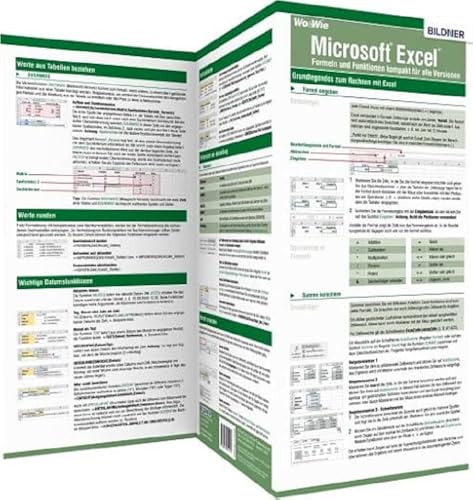 | Excel Formeln und Funktionen kompakt: Wo&Wie Schnellübersicht | 5,90 € | Bei Amazon ansehen |
 | Excel: Formeln und Funktionen (Ausgabe 2, zu Excel 2024) | 24,90 € | Bei Amazon ansehen |
 | Microsoft 365 Excel Formeln und Funktionen für Dummies | 20,00 € | Bei Amazon ansehen |
 | Excel 2024: Das große Excel-Handbuch (Vierfarben) | 24,90 € | Bei Amazon ansehen |
Wie ist eine Excel Formel aufgebaut?
Jede Formel beginnt mit einem Gleichheitszeichen. Danach folgt entweder eine Rechnung wie =C2*D2 oder eine Funktion. Eine Funktion besteht aus ihrem Namen und einer Klammer mit Argumenten: =RUNDEN(D4*1,19;2). Das erste Argument ist hier die Rechnung, das zweite die Zahl der Nachkommastellen.
In der deutschen Version trennt das Semikolon die Argumente, weil das Komma schon als Dezimalzeichen vergeben ist. Text steht in Anführungszeichen, Zahlen und Zellbezüge nicht. Groß- und Kleinschreibung der Funktionsnamen ist egal. Excel wandelt =summe(c2:c7) nach dem Enter selbst in Großbuchstaben um. Bleibt der Name klein, ist er falsch geschrieben. Das ist eine schnelle Kontrolle, die nichts kostet.
| Zeichen | Bedeutung | Beispiel | Ergebnis |
|---|---|---|---|
| + und – | Addition und Subtraktion | =10+5-3 |
12 |
| * und / | Multiplikation und Division | =2+3*4 |
14, Punkt vor Strich |
| ( ) | Klammern ändern die Reihenfolge | =(2+3)*4 |
20 |
| ^ | Potenz | =3^2 |
9 |
| % | Prozent | =200*19% |
38 |
| & | verbindet Text | ="Nr. "&C2 |
Nr. 12 |
| <> | ungleich | =C2<>C3 |
WAHR |
| >= und <= | größer gleich, kleiner gleich | =C2>=10 |
WAHR |
Eine Eigenheit solltest du kennen: =-2^2 ergibt in Excel 4 und nicht minus 4. Das Minus als Vorzeichen wird vor der Potenz ausgewertet. Wer minus 4 will, schreibt =-(2^2).
Eine Formel in 5 Schritten eingeben
- Klicke in die Zelle, in der das Ergebnis stehen soll.
- Tippe ein Gleichheitszeichen und die ersten Buchstaben der Funktion, etwa
=sum. Excel zeigt eine Liste mit Vorschlägen. - Wähle mit den Pfeiltasten den passenden Eintrag und drücke Tab. Excel ergänzt den Namen und die öffnende Klammer.
- Markiere mit der Maus die Zellen, mit denen gerechnet wird, und trenne weitere Argumente mit einem Semikolon. Unter der Zelle zeigt ein kleiner Hinweis, welches Argument gerade an der Reihe ist.
- Schließe die Klammer und drücke Enter.
Die Beispieltabelle für alle Formeln
Tippe diese sieben Zeilen in ein leeres Blatt, Überschriften in Zeile 1. Dann liefern alle Formeln unten genau die genannten Ergebnisse.
| Zeile | A: Artikel | B: Kategorie | C: Menge | D: Preis | E: Datum |
|---|---|---|---|---|---|
| 2 | Ordner | Büro | 12 | 2,50 | 03.11.2026 |
| 3 | Stifte | Büro | 40 | 0,80 | 05.11.2026 |
| 4 | Lampe | Wohnen | 3 | 24,90 | 05.11.2026 |
| 5 | Kissen | Wohnen | 6 | 12,00 | 09.11.2026 |
| 6 | Locher | Büro | 2 | 7,90 | 10.11.2026 |
| 7 | Vase | Wohnen | 4 | 15,50 | 12.11.2026 |
Relative und absolute Bezüge: das Dollarzeichen
Kopierst du eine Formel nach unten, wandern ihre Bezüge mit. Aus C2 wird C3, dann C4. Das ist meist gewollt. Soll ein Bezug stehen bleiben, etwa auf eine Zelle mit dem Steuersatz, setzt du Dollarzeichen: $G$1 bleibt immer G1. Bei $G1 bleibt nur die Spalte fest, bei G$1 nur die Zeile.
Die Taste F4 schaltet beim Schreiben einer Formel zwischen den vier Varianten um. Klicke in den Bezug und drücke sie, bis die gewünschte Form da ist. Vergessene Dollarzeichen sind der häufigste Grund, warum eine Formel in der ersten Zeile stimmt und ab der zweiten Unsinn liefert.
8 Funktionen zum Rechnen und Zählen
| Funktion | Beispiel | Ergebnis | Wofür |
|---|---|---|---|
| SUMME | =SUMME(C2:C7) |
67 | addiert alle Mengen |
| MITTELWERT | =MITTELWERT(D2:D7) |
10,60 | Durchschnittspreis |
| MIN | =MIN(D2:D7) |
0,80 | kleinster Preis |
| MAX | =MAX(D2:D7) |
24,90 | größter Preis |
| ANZAHL | =ANZAHL(C2:C7) |
6 | zählt Zellen mit Zahlen |
| ANZAHL2 | =ANZAHL2(A2:A7) |
6 | zählt alle nicht leeren Zellen, auch Text |
| RUNDEN | =RUNDEN(D4*1,19;2) |
29,63 | rundet 29,631 kaufmännisch auf 2 Stellen |
| SUMMENPRODUKT | =SUMMENPRODUKT(C2:C7;D2:D7) |
286,50 | Menge mal Preis je Zeile, dann alles addiert |
ANZAHL und ANZAHL2 werden ständig verwechselt. ANZAHL zählt nur Zahlen, ANZAHL2 alles, was nicht leer ist. Auf die Spalte mit den Artikelnamen liefert ANZAHL deshalb 0. Das ist nützlich als Kontrolle: Zeigt ANZAHL auf einer Betragsspalte weniger als ANZAHL2, stecken dort Zahlen, die als Text gespeichert sind.
RUNDEN verändert den Wert, ein Zahlenformat nur die Anzeige. Der Unterschied wird teuer, sobald du weiterrechnest. Drei Zellen mit je einem Drittel zeigen im Format mit zwei Stellen 0,33, die Summe zeigt aber 1,00 statt 0,99. Wer Rechnungen schreibt, rundet deshalb jede Position mit RUNDEN und summiert erst danach.
Neue Ideen, einmal pro Woche
Kein Spam, jederzeit abbestellbar.
Fast geschafft: Bitte bestätige die Anmeldung über den Link in deiner E-Mail (Double-Opt-In).
6 Funktionen, die unter Bedingungen rechnen
| Funktion | Beispiel | Ergebnis | Wofür |
|---|---|---|---|
| SUMMEWENN | =SUMMEWENN(B2:B7;"Büro";C2:C7) |
54 | Mengen aller Büroartikel |
| SUMMEWENNS | =SUMMEWENNS(C2:C7;B2:B7;"Wohnen";D2:D7;">15") |
7 | Mengen aus Wohnen mit Preis über 15 |
| ZÄHLENWENN | =ZÄHLENWENN(B2:B7;"Wohnen") |
3 | Anzahl der Artikel in Wohnen |
| ZÄHLENWENNS | =ZÄHLENWENNS(B2:B7;"Büro";C2:C7;">=10") |
2 | Büroartikel mit mindestens 10 Stück |
| MITTELWERTWENN | =MITTELWERTWENN(B2:B7;"Büro";D2:D7) |
3,73 | Durchschnittspreis im Büro |
| TEILERGEBNIS | =TEILERGEBNIS(109;C2:C7) |
67 | Summe nur der sichtbaren Zeilen, etwa nach einem Filter |
Achte auf die Reihenfolge der Argumente. Bei SUMMEWENN steht der Bereich, der addiert wird, am Ende. Bei SUMMEWENNS steht er am Anfang, danach folgen Paare aus Bereich und Bedingung. Wer von der einen auf die andere umsteigt, vertauscht das fast immer einmal.
Bedingungen mit Vergleichszeichen stehen in Anführungszeichen: ">15". Soll der Grenzwert aus einer Zelle kommen, verbindest du beides mit dem kaufmännischen Und: ">"&G1. Als Platzhalter stehen das Sternchen für beliebig viele Zeichen und das Fragezeichen für genau ein Zeichen bereit. =ZÄHLENWENN(A2:A7;"L*") zählt alle Artikel, die mit L beginnen, und liefert 2.
TEILERGEBNIS ist die Summe für gefilterte Listen. Die 109 steht für Summe ohne ausgeblendete Zeilen, die 101 für den Mittelwert, die 103 für die Anzahl nicht leerer Zellen. Eine normale SUMME rechnet weggefilterte Zeilen dagegen stur mit.

5 Funktionen für Entscheidungen
| Funktion | Beispiel | Ergebnis | Wofür |
|---|---|---|---|
| WENN | =WENN(C6<5;"nachbestellen";"ok") |
nachbestellen | eine Bedingung, zwei Ausgänge |
| WENNS | =WENNS(C2>=30;"viel";C2>=10;"mittel";WAHR;"wenig") |
mittel | mehrere Stufen ohne Verschachtelung |
| UND | =UND(C2>10;D2<5) |
WAHR | alle Bedingungen müssen stimmen |
| ODER | =ODER(C4>10;D4>20) |
WAHR | eine Bedingung genügt |
| WENNFEHLER | =WENNFEHLER(C2/0;0) |
0 | ersetzt eine Fehlermeldung durch einen Wert |
WENN liest sich als Satz: Wenn die Menge in C6 kleiner als 5 ist, dann schreibe nachbestellen, sonst ok. Brauchst du mehr als zwei Ausgänge, kannst du WENN in WENN schachteln. Ab drei Stufen wird das unlesbar. WENNS löst das in einer Kette und prüft von links nach rechts. Die erste Bedingung, die zutrifft, gewinnt. Das abschließende WAHR fängt alles ab, was vorher nicht gepasst hat.
Setze WENNFEHLER sparsam ein. Die Funktion schluckt jeden Fehler, auch den Tippfehler im Funktionsnamen. Baue die Formel erst ohne, prüfe das Ergebnis, und lege WENNFEHLER erst am Ende darum.
4 Funktionen zum Nachschlagen
| Funktion | Beispiel | Ergebnis | Wofür |
|---|---|---|---|
| SVERWEIS | =SVERWEIS("Kissen";A2:D7;4;FALSCH) |
12,00 | sucht in der ersten Spalte, liefert aus Spalte 4 |
| XVERWEIS | =XVERWEIS("Kissen";A2:A7;D2:D7;"fehlt") |
12,00 | wie SVERWEIS, aber mit freier Suchspalte |
| VERGLEICH | =VERGLEICH("Locher";A2:A7;0) |
5 | Position eines Werts in einer Liste |
| INDEX | =INDEX(A2:A7;VERGLEICH(MAX(D2:D7);D2:D7;0)) |
Lampe | Wert an einer Position, hier der teuerste Artikel |
Der SVERWEIS ist die bekannteste Funktion dieser Gruppe und hat zwei Schwächen: Er sucht nur in der ersten Spalte des Bereichs, und die Spaltennummer ist eine starre Zahl. Fügst du eine Spalte ein, liefert er plötzlich etwas anderes. Die ausführliche Anleitung steht im Beitrag SVERWEIS Schritt für Schritt.
INDEX mit VERGLEICH umgeht beide Schwächen und läuft in jeder Version. VERGLEICH findet die Position, INDEX holt den Wert an dieser Position aus einer beliebigen Spalte. Der XVERWEIS macht dasselbe in einer Funktion, braucht aber Excel 2021 oder Microsoft 365.
7 Funktionen für Text
| Funktion | Beispiel | Ergebnis | Wofür |
|---|---|---|---|
| LINKS | =LINKS(A2;3) |
Ord | die ersten 3 Zeichen |
| RECHTS | =RECHTS(A7;2) |
se | die letzten 2 Zeichen |
| TEIL | =TEIL(A3;2;3) |
tif | 3 Zeichen ab Position 2 |
| LÄNGE | =LÄNGE(A5) |
6 | Zahl der Zeichen in Kissen |
| GLÄTTEN | =GLÄTTEN(" Büro Nord ") |
Büro Nord | entfernt überzählige Leerzeichen |
| TEXTVERKETTEN | =TEXTVERKETTEN(", ";WAHR;A2:A4) |
Ordner, Stifte, Lampe | fügt Zellen mit Trennzeichen zusammen |
| TEXT | =TEXT(D4;"0,00 €") |
24,90 € | Zahl oder Datum als formatierter Text |
GLÄTTEN gehört an den Anfang jeder Arbeit mit fremden Daten. Listen aus anderen Programmen bringen oft Leerzeichen am Ende mit, die du nicht siehst. Danach findet kein Verweis mehr etwas. Eine Hilfsspalte mit =GLÄTTEN(A2) behebt das.
TEXT brauchst du, sobald ein Datum oder ein Betrag in einem Satz stehen soll. ="Stand: "&E7 liefert Stand: 46338, weil Excel die Datumszahl einsetzt. Mit ="Stand: "&TEXT(E7;"TT.MM.JJJJ") steht dort Stand: 12.11.2026. In den Formatcodes der deutschen Version steht T für Tag, M für Monat und J für Jahr.

6 Funktionen für Datum und Zeit
| Funktion | Beispiel | Ergebnis | Wofür |
|---|---|---|---|
| HEUTE | =HEUTE() |
12.11.2026 | aktuelles Datum, ändert sich täglich |
| DATUM | =DATUM(2026;12;24) |
24.12.2026 | baut ein Datum aus Jahr, Monat, Tag |
| WOCHENTAG | =WOCHENTAG(E2;2) |
2 | Dienstag, mit 2 beginnt die Woche am Montag |
| EDATUM | =EDATUM(E2;3) |
03.02.2027 | derselbe Tag 3 Monate später |
| MONATSENDE | =MONATSENDE(E2;0) |
30.11.2026 | letzter Tag des Monats |
| NETTOARBEITSTAGE | =NETTOARBEITSTAGE(E2;E7) |
8 | Tage von Montag bis Freitag zwischen zwei Daten |
Ein Datum ist für Excel eine Zahl, die Tage seit Anfang 1900 zählt. Deshalb kannst du zwei Daten einfach abziehen: =E7-E2 ergibt 9 Tage. Zeigt die Zelle danach ein seltsames Datum im Januar 1900, steht sie nur im falschen Format. Stelle sie auf Standard.
EDATUM ist die richtige Wahl für Fristen in Monaten, etwa Kündigungsfristen oder Garantien. Datum plus 90 ist nicht dasselbe wie drei Monate. NETTOARBEITSTAGE nimmt als drittes Argument einen Bereich mit Feiertagen, die dann nicht mitzählen. Wie daraus ein ganzer Monatsplan wird, zeigt der Beitrag Kalender in Excel erstellen.
4 neue Funktionen in Excel 2021 und Microsoft 365
| Funktion | Beispiel | Ergebnis | Wofür |
|---|---|---|---|
| EINDEUTIG | =EINDEUTIG(B2:B7) |
Büro, Wohnen | jede Kategorie nur einmal |
| SORTIEREN | =SORTIEREN(A2:A7) |
Kissen, Lampe, Locher … | alphabetisch sortierte Kopie |
| FILTER | =FILTER(A2:A7;B2:B7="Wohnen") |
Lampe, Kissen, Vase | alle Zeilen, die eine Bedingung erfüllen |
| SEQUENZ | =SEQUENZ(5) |
1, 2, 3, 4, 5 | fortlaufende Zahlen untereinander |
Diese vier liefern nicht einen Wert, sondern gleich einen ganzen Bereich. Das Ergebnis läuft in die Nachbarzellen über. Stehen dort schon Inhalte, meldet Excel den Fehler #ÜBERLAUF!. Mach die Zellen frei, und die Formel füllt sich.
Die Funktionen lassen sich schachteln. =SORTIEREN(EINDEUTIG(B2:B7)) liefert eine sortierte Liste aller Kategorien ohne Dubletten. Das ist die ideale Quelle für eine Auswahlliste, siehe Dropdown in Excel erstellen.
Welche Funktion gibt es in welcher Version?
Öffnet jemand deine Datei mit einer älteren Version, zeigen neuere Funktionen dort den Fehler #NAME?. Wenn du Dateien weitergibst, halte dich an die Spalte ganz links.
| Läuft in allen Versionen | Ab Excel 2019 | Ab Excel 2021 und Microsoft 365 |
|---|---|---|
| SUMME, WENN, SVERWEIS, INDEX, VERGLEICH | WENNS | XVERWEIS |
| SUMMEWENNS, ZÄHLENWENNS, MITTELWERTWENN | TEXTVERKETTEN | EINDEUTIG, SORTIEREN |
| WENNFEHLER, SUMMENPRODUKT, TEILERGEBNIS | MAXWENNS, MINWENNS | FILTER, SEQUENZ |
Fehlermeldungen und was sie bedeuten
| Meldung | Ursache | Abhilfe |
|---|---|---|
| #DIV/0! | Division durch null oder durch eine leere Zelle | Nenner prüfen oder mit WENN abfangen |
| #NV | ein Verweis hat den Suchwert nicht gefunden | Schreibweise und Leerzeichen prüfen, GLÄTTEN nutzen |
| #WERT! | gerechnet wird mit Text statt mit einer Zahl | Zellen auf Zahlenformat und echte Zahlen prüfen |
| #BEZUG! | eine Zelle, auf die die Formel zeigt, wurde gelöscht | Löschen rückgängig machen oder Bezug neu setzen |
| #NAME? | Funktionsname falsch geschrieben oder Text ohne Anführungszeichen | Schreibweise prüfen |
| #ZAHL! | Ergebnis ist rechnerisch nicht möglich, etwa Wurzel aus minus 1 | Eingabewerte prüfen |
| #ÜBERLAUF! | eine Bereichsformel hat keinen Platz | Zellen darunter und daneben leeren |
| ##### | Spalte zu schmal oder negatives Datum | Spalte breiter ziehen |
Die Rauten in der letzten Zeile sind streng genommen kein Fehler. Der Wert ist da, er passt nur nicht in die Zelle. Ein Doppelklick auf die Trennlinie im Spaltenkopf stellt die passende Breite ein.
Englische Namen übersetzen
Viele Anleitungen im Netz nutzen englische Funktionsnamen und das Komma als Trennzeichen. In der deutschen Version funktioniert beides nicht. Die wichtigsten Paare:
| Englisch | Deutsch | Englisch | Deutsch |
|---|---|---|---|
| SUM | SUMME | VLOOKUP | SVERWEIS |
| IF | WENN | XLOOKUP | XVERWEIS |
| SUMIFS | SUMMEWENNS | MATCH | VERGLEICH |
| COUNTIF | ZÄHLENWENN | IFERROR | WENNFEHLER |
| AVERAGE | MITTELWERT | TRIM | GLÄTTEN |
| COUNTA | ANZAHL2 | LEN | LÄNGE |
| ROUND | RUNDEN | MID | TEIL |
| TODAY | HEUTE | EOMONTH | MONATSENDE |
Beim Übertragen ersetzt du außerdem jedes Komma zwischen Argumenten durch ein Semikolon und jeden Dezimalpunkt durch ein Komma. Aus =ROUND(A1*1.19,2) wird =RUNDEN(A1*1,19;2).

Hilfsmittel zum Nachschlagen
Eine Liste wie diese ersetzt kein Nachschlagewerk, wenn du eine Funktion zum ersten Mal einsetzt. Für diesen Zweck sind Bücher immer noch schneller als zwanzig offene Browserfenster.
Excel Formeln und Funktionen kompakt: Wo&Wie Schnellübersicht
Die günstigste Lösung, wenn du nur Schreibweise und Argumente sehen willst. Eine Schnellübersicht für alle Versionen, die neben der Tastatur liegen kann.
Der Haken: Eine Schnellübersicht erklärt wenig. Sie zeigt, wie eine Funktion geschrieben wird, aber nicht, wann du sie brauchst.
Excel: Formeln und Funktionen (Ausgabe 2, zu Excel 2024)
Für alle, die zu jeder Funktion ein durchgerechnetes Beispiel möchten. Der Titel verspricht verständliche Anleitungen und Beispiele für schnelle Lösungen, aktuell zu Excel 2024, älteren Versionen und Microsoft 365.
Der Haken: Es ist ein reines Formelbuch. Diagramme, Druck und Layout kommen darin kaum vor.
Microsoft 365 Excel Formeln und Funktionen für Dummies
Ein Einstieg für Leute, die bei Formeln bisher eher einen Bogen um Excel gemacht haben. Ein Einsteigerbuch nur zu Formeln und Funktionen in Excel für Microsoft 365.
Der Haken: Der lockere Ton der Reihe ist Geschmackssache, und wer Excel 2016 oder 2019 nutzt, findet nicht jede beschriebene Funktion.
Excel 2024: Das große Excel-Handbuch (Vierfarben)
Wer neben Formeln auch Diagramme, Druck und Tabellen nachschlagen will, nimmt ein Gesamtwerk. Das Buch deckt laut Verlag Einstieg, Praxis und Profi-Tipps ab und ist auch für Microsoft 365 geeignet.
Der Haken: Ein Handbuch für alle Bereiche ist dick. Wer nur ein einzelnes Thema nachschlagen will, blättert länger als in einer Kurzübersicht.
Was passt dazu?
Formeln zeigen ihren Wert erst in einem echten Blatt. Im Haushaltsbuch in Excel arbeitet SUMMEWENNS, im Dienstplan in Excel rechnen SUMMENPRODUKT und NETTOARBEITSTAGE die Stunden. Schneller schreiben lassen sich Formeln mit den Tastenkombinationen für Excel, allen voran F4 und F2.
Häufige Fragen
Welche Excel Formeln sollte jeder kennen?
SUMME, MITTELWERT, WENN, SVERWEIS oder XVERWEIS, SUMMEWENNS, ZÄHLENWENN und WENNFEHLER. Damit lassen sich die meisten Listen, Abrechnungen und Auswertungen im Alltag bauen.
Warum funktioniert meine Formel mit Komma nicht?
In der deutschen Version trennt das Semikolon die Argumente. Das Komma ist das Dezimalzeichen. Anleitungen aus dem Englischen musst du entsprechend umschreiben.
Was ist der Unterschied zwischen Formel und Funktion?
Eine Formel ist alles, was mit einem Gleichheitszeichen beginnt. Eine Funktion ist ein fertiger Baustein wie SUMME, den du in einer Formel verwendest.
Wie zeige ich alle Formeln eines Blatts an?
Im Reiter Formeln mit dem Befehl Formeln anzeigen. Ein zweiter Klick schaltet zurück auf die Ergebnisse.
Was bedeutet #NV in Excel?
Nicht vorhanden. Ein Verweis wie SVERWEIS oder VERGLEICH hat den gesuchten Wert in der Liste nicht gefunden, oft wegen eines Leerzeichens oder einer als Text gespeicherten Zahl.
Dieser Beitrag wurde mit KI-Unterstützung erstellt und redaktionell geprüft.
*Werbung · Als Amazon-Partner verdiene ich an qualifizierten Verkäufen — für dich ohne Mehrkosten.