Dreimal Erledigt, einmal erledigt und einmal Erledigt mit Leerzeichen am Ende: Für dich ist das dasselbe Wort, für Excel sind es drei verschiedene. Jede Auswertung, die danach zählt oder filtert, liefert dann falsche Zahlen. Die Lösung ist eine Auswahlliste, die nur gültige Einträge zulässt. Wenn du ein Excel Dropdown erstellen willst, brauchst du dafür kein Makro und kein Zusatzprogramm. Die Funktion heißt Datenüberprüfung und sitzt im Reiter Daten. Diese Anleitung zeigt die drei Wege, eine Quelle anzugeben, Listen, die von selbst mitwachsen, abhängige Auswahlfelder und die Stellen, an denen es in der Praxis hakt.

| Bild | Produkt | Preis | Zum Angebot |
|---|---|---|---|
 | TECKNET Ergonomische vertikale Maus, Bluetooth und 2,4 GHz | 18,69 € | Bei Amazon ansehen |
 | Logitech MK540 Advanced: Tastatur und Maus kabellos | 34,29 € | Bei Amazon ansehen |
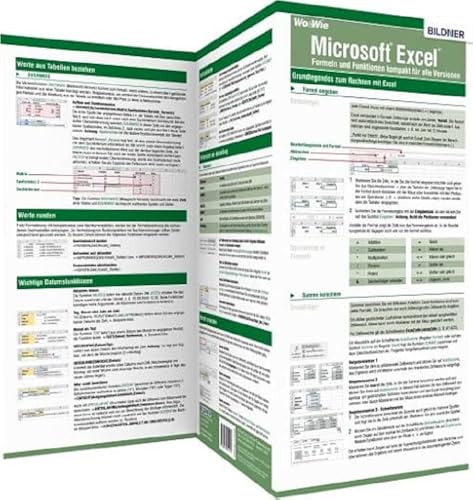 | Excel Formeln und Funktionen kompakt: Wo&Wie Schnellübersicht | 5,90 € | Bei Amazon ansehen |
Wie erstelle ich ein Dropdown in Excel?
Das Beispiel ist eine Aufgabenliste. In Spalte A stehen Aufgaben, in Spalte B soll der Status wählbar sein: Offen, In Arbeit oder Erledigt. Die drei Wörter stehen auf einem zweiten Blatt mit dem Namen Listen in A2 bis A4, darüber in A1 die Überschrift Status.
- Liste anlegen. Schreibe die Einträge untereinander in eine Spalte, ein Eintrag pro Zelle, ohne Leerzeilen.
- Zielzellen markieren. Markiere auf dem Aufgabenblatt B2 bis B50, also alle Zellen, die ein Auswahlfeld bekommen sollen.
- Dialog öffnen. Klicke im Reiter Daten auf Datenüberprüfung. Das Symbol sitzt in der Gruppe Datentools.
- Liste wählen und Quelle angeben. Stelle im Reiter Einstellungen das Feld Zulassen auf Liste. Klicke in das Feld Quelle und markiere mit der Maus die Einträge. Dort steht dann
=Listen!$A$2:$A$4. - Bestätigen. Lass die Haken bei Leere Zellen ignorieren und Zellendropdown gesetzt und klicke auf OK.
Klickst du jetzt in B2, erscheint rechts ein kleiner Pfeil. Er ist nur sichtbar, solange die Zelle ausgewählt ist. Das ist normal und lässt sich nicht ändern. Mit Alt + Pfeil nach unten öffnest du die Liste ohne Maus, mit den Pfeiltasten wählst du, mit Enter bestätigst du.
Welche 3 Wege gibt es für die Quelle?
Das Feld Quelle nimmt drei Arten von Angaben. Welche passt, hängt davon ab, wie oft sich die Liste ändert.
| Weg | Eingabe im Feld Quelle | Geeignet für | Grenze |
|---|---|---|---|
| Direkt eintippen | Ja;Nein |
2 bis 5 feste Einträge | höchstens 255 Zeichen, Änderung nur im Dialog |
| Zellbereich | =Listen!$A$2:$A$4 |
Listen, die selten wachsen | neue Einträge darunter fehlen im Dropdown |
| Tabellenspalte | =Listen!$A$2:$A$4 auf eine echte Tabelle |
Listen, die wachsen | Bereich muss die ganze Spalte der Tabelle umfassen |
| Benannter Bereich | =Statusliste |
Listen, die an vielen Stellen gebraucht werden | Name muss vorher vergeben sein |
Beim direkten Eintippen trennt in der deutschen Version das Semikolon die Einträge. Kein Gleichheitszeichen, keine Anführungszeichen. Ein Komma funktioniert nicht: Aus Ja,Nein wird ein einziger Eintrag. Das ist der häufigste Fehler bei Anleitungen, die aus dem Englischen übersetzt wurden.
Wie wächst die Liste automatisch mit?
Trägst du unter Erledigt einen vierten Status ein, etwa Wartet, taucht er im Dropdown nicht auf. Die Quelle endet ja bei A4. Viele ziehen den Bereich deshalb großzügig bis A100. Dann stehen aber 96 leere Zeilen im Auswahlfeld, und du scrollst ins Nichts.
Sauberer ist eine echte Tabelle. Klicke auf dem Blatt Listen in A1, drücke Strg + T und bestätige. Lege das Dropdown danach so an wie oben und markiere als Quelle genau die Datenzeilen der Tabelle. Excel merkt sich, dass der Bereich einer vollständigen Tabellenspalte entspricht. Tippst du unter den letzten Eintrag einen neuen, wächst die Tabelle, und das Dropdown wächst mit. Im Feld Quelle steht danach von selbst A2 bis A5.
Wichtig ist das Wort vollständig. Markierst du nur A2 bis A3 von drei Zeilen, bleibt die Quelle starr. Mehr zu Tabellen steht im Beitrag Tabelle in Excel erstellen.
Variante mit Namen
Markiere die Datenzeilen der Tabelle, klicke links neben der Bearbeitungsleiste in das Namenfeld, tippe Statusliste und drücke Enter. Als Quelle gibst du dann =Statusliste an. Der Name wächst mit der Tabelle und funktioniert in jeder Datenüberprüfung der Mappe. Alle Namen verwaltest du mit Strg + F3 im Namens-Manager.
Neue Ideen, einmal pro Woche
Kein Spam, jederzeit abbestellbar.
Fast geschafft: Bitte bestätige die Anmeldung über den Link in deiner E-Mail (Double-Opt-In).
Eingabemeldung und Fehlermeldung anpassen
Der Dialog hat zwei weitere Reiter, die fast niemand nutzt. Unter Eingabemeldung hinterlegst du einen kurzen Hinweis, der erscheint, sobald jemand die Zelle anklickt, zum Beispiel: Bitte Status aus der Liste wählen. Unter Fehlermeldung legst du fest, was bei einer ungültigen Eingabe passiert.
| Typ | Verhalten | Wann sinnvoll |
|---|---|---|
| Stopp | Eingabe wird abgelehnt, nur Wiederholen oder Abbrechen | Standard, wenn nur Listenwerte erlaubt sind |
| Warnung | Rückfrage mit Ja, Nein, Abbrechen. Bei Ja bleibt der fremde Wert stehen | wenn Ausnahmen möglich sein sollen |
| Information | Hinweis mit OK, der fremde Wert bleibt stehen | wenn die Liste nur ein Vorschlag ist |
Schreibe einen eigenen Text in die Fehlermeldung. Die Standardmeldung von Excel spricht von Einschränkungen, die ein Benutzer festgelegt hat, und hilft niemandem weiter. Ein Satz wie Bitte Offen, In Arbeit oder Erledigt wählen spart Rückfragen.
Entfernst du den Haken bei Fehlermeldung anzeigen ganz, wird aus dem Dropdown ein reiner Vorschlag. Jede beliebige Eingabe geht dann durch. Für Auswertungen ist das riskant, für Notizfelder praktisch.
Wie baue ich ein abhängiges Dropdown?
Abhängig heißt: Die Auswahl im ersten Feld bestimmt, was das zweite anbietet. Im Beispiel wählst du in Spalte A einen Raum und in Spalte B einen dazu passenden Posten. Der klassische Weg läuft über Namen und die Funktion INDIREKT und funktioniert in jeder Version.
| D: Raum | E: Küche | F: Bad | G: Büro |
|---|---|---|---|
| Küche | Arbeitsplatte | Waschbecken | Schreibtisch |
| Bad | Spüle | Dusche | Regal |
| Büro | Kühlschrank | Spiegelschrank | Stuhl |
| Herd | Lampe |
- Listen anlegen. Trage die Tabelle oben auf dem Blatt Listen ein. D1 bis G1 sind die Überschriften, darunter stehen die Einträge.
- Namen aus den Überschriften erzeugen. Markiere E1 bis G5, öffne Formeln, Aus Auswahl erstellen, lass nur Oberster Zeile angehakt und bestätige. Excel legt drei Namen an: Küche, Bad und Büro.
- Erstes Dropdown. Markiere auf dem Arbeitsblatt A2 bis A50, Datenüberprüfung, Liste, Quelle
=Listen!$D$2:$D$4. - Zweites Dropdown. Markiere B2 bis B50, Datenüberprüfung, Liste, Quelle
=INDIREKT(A2). Ist A2 noch leer, warnt Excel, die Quelle ergebe einen Fehler. Bestätige mit Ja.
INDIREKT nimmt den Text aus A2, etwa Bad, und behandelt ihn als Bereichsnamen. Das zweite Feld zeigt dann Waschbecken, Dusche und Spiegelschrank. Der Bezug A2 steht ohne Dollarzeichen, damit jede Zeile auf ihre eigene Nachbarzelle schaut.
Zwei Fallen gibt es. Erstens dürfen Namen keine Leerzeichen enthalten. Heißt ein Raum Büro oben, macht Excel daraus den Namen Büro_oben, und die Quelle muss =INDIREKT(WECHSELN(A2;" ";"_")) lauten. Zweitens merkt das zweite Feld nicht, wenn du das erste nachträglich änderst. Steht dort Dusche und du wechselst den Raum auf Büro, bleibt Dusche stehen. Lösche den alten Wert von Hand oder markiere solche Widersprüche farbig.
Abhängige Liste in Microsoft 365
Mit den neueren Funktionen geht es ohne Namen. Angenommen, auf dem Blatt Listen steht eine zweispaltige Liste: Raum in J2 bis J12, Posten in K2 bis K12. In M2 steht =FILTER(K2:K12;J2:J12=Arbeitsblatt!A2). Die Formel läuft nach unten über und zeigt alle Posten des gewählten Raums. Als Quelle der Datenüberprüfung gibst du =Listen!$M$2# an. Die Raute steht für den ganzen Überlaufbereich. Dieser Weg bedient allerdings nur eine Zeile. Für eine ganze Spalte abhängiger Felder bleibt INDIREKT die einfachere Lösung.
Dropdown mit sortierten, eindeutigen Werten
Oft existiert die Liste schon, nur unsortiert und mit Dubletten, etwa als Spalte mit Kundennamen. In Microsoft 365 und Excel 2021 erzeugst du daraus mit einer Formel eine saubere Quelle. In einer freien Zelle, etwa P2, steht =SORTIEREN(EINDEUTIG(A2:A200)). Als Quelle der Datenüberprüfung trägst du =$P$2# ein. Kommt ein neuer Kunde dazu, erscheint er automatisch an der richtigen Stelle im Auswahlfeld.
Enthält der Bereich leere Zellen, taucht in der Liste eine 0 auf. Die filterst du vorher weg: =SORTIEREN(EINDEUTIG(FILTER(A2:A200;A2:A200<>""))).
Dropdown mit Farben
Die Datenüberprüfung selbst kennt keine Farben. Die kommen aus einer zweiten Funktion. Markiere B2 bis B50, öffne Start, Bedingte Formatierung, Regeln zum Hervorheben von Zellen, Gleich. Trage Erledigt ein und wähle grüne Füllung. Wiederhole das für In Arbeit mit Gelb und Offen mit Rot. Die Zelle färbt sich jetzt passend zur Auswahl. Wie du stattdessen die ganze Zeile einfärbst, steht im Beitrag bedingte Formatierung in Excel.

Dropdown ändern, kopieren und löschen
Die drei häufigsten Handgriffe nach dem Anlegen:
- Ändern. Klicke in eine Zelle mit Dropdown und öffne die Datenüberprüfung. Setze den Haken bei Änderungen auf alle Zellen mit den gleichen Einstellungen anwenden, bevor du etwas änderst. Sonst gilt die Änderung nur für diese eine Zelle.
- Kopieren. Kopiere eine Zelle mit Dropdown mit Strg + C, markiere das Ziel, drücke Strg + Alt + V und wähle Gültigkeit. So überträgst du nur die Auswahlliste, nicht den Inhalt und nicht das Format.
- Löschen. Markiere die Zellen, öffne die Datenüberprüfung und klicke unten links auf Alle löschen. Die Taste Entf leert nur den Inhalt, das Dropdown bleibt.
Wo überall Auswahllisten liegen, zeigt Start, Suchen und Auswählen, Datenüberprüfung. Excel markiert dann alle betroffenen Zellen des Blatts.
Auswertung: Wie viele Aufgaben sind erledigt?
Der Lohn für saubere Eingaben ist eine Auswertung, die stimmt. Mit dem Status in B2 bis B50 und den Aufgaben in A2 bis A50:
| Frage | Formel | Ergebnis im Beispiel |
|---|---|---|
| Wie viele sind erledigt? | =ZÄHLENWENN(B2:B50;"Erledigt") |
18 |
| Wie viele Aufgaben gibt es? | =ANZAHL2(A2:A50) |
40 |
| Wie hoch ist der Fortschritt? | =ZÄHLENWENN(B2:B50;"Erledigt")/ANZAHL2(A2:A50) |
45 % |
| Wie viele haben noch keinen Status? | =ANZAHL2(A2:A50)-ANZAHL2(B2:B50) |
3 |
18 von 40 erledigten Aufgaben ergeben 45 Prozent. Ohne Dropdown wäre diese Zahl nur so gut wie die Tippdisziplin aller Beteiligten.
6 Probleme und ihre Ursachen
- Der Pfeil fehlt. Im Dialog ist der Haken bei Zellendropdown entfernt. Oder unter Datei, Optionen, Erweitert steht bei Für Objekte anzeigen die Einstellung Nichts.
- Datenüberprüfung ist ausgegraut. Das Blatt ist geschützt, die Mappe ist freigegeben oder du bist noch im Bearbeitungsmodus einer Zelle. Drücke Esc und versuche es noch einmal.
- Falsche Werte stehen trotzdem in der Spalte. Die Prüfung greift nur beim Tippen. Wer einen Wert kopiert und einfügt, überschreibt die Zelle samt Regel. Finde solche Zellen über den kleinen Pfeil neben Datenüberprüfung, Ungültige Daten einkreisen.
- Leere Zeilen im Dropdown. Die Quelle ist größer als die Liste. Nimm eine Tabelle als Quelle.
- Die Schrift in der Liste ist winzig. Die Größe ist fest und hängt nur am Zoom des Blatts. Stelle den Zoom auf 100 Prozent oder mehr. Die Breite der Liste folgt der Spaltenbreite.
- Mehrfachauswahl gewünscht. Mehrere Einträge in einer Zelle kann die Datenüberprüfung nicht. Das geht nur mit einem Makro. Einfacher ist eine eigene Spalte je Merkmal.

Hilfsmittel für die Arbeit mit Listen
Für ein Dropdown brauchst du nur Excel. Wer viel mit Formularen und Listen arbeitet, klickt aber viel, und dafür lohnt gutes Werkzeug.
TECKNET Ergonomische vertikale Maus, Bluetooth und 2,4 GHz
Auswahllisten bedeuten viele kleine Klicks auf schmale Pfeile. Manche greifen dafür lieber zu einer vertikalen Maus. Eine vertikale Maus mit Bluetooth und Funk, laut Anbieter leise und mit 6 Stufen bis 4800 DPI.
Der Haken: Die senkrechte Handhaltung ist ungewohnt. Rechne mit einigen Tagen, bis du kleine Zellen wieder sicher triffst.
Logitech MK540 Advanced: Tastatur und Maus kabellos
Mit Alt und Pfeil nach unten bedienst du jedes Dropdown über die Tastatur. Eine Tastatur in voller Größe hat dafür einen eigenen Pfeiltastenblock. Ein Set in voller Größe mit Sondertasten und deutschem Layout, laut Hersteller mit 3 Jahren Batterielaufzeit.
Der Haken: Das Set arbeitet über einen USB-Empfänger. Ohne freien USB-A-Anschluss brauchst du einen Adapter.
Excel Formeln und Funktionen kompakt: Wo&Wie Schnellübersicht
INDIREKT, WECHSELN und ZÄHLENWENN stehen hier in Kurzform zum Nachschlagen. Eine Schnellübersicht für alle Versionen, die neben der Tastatur liegen kann.
Der Haken: Eine Schnellübersicht erklärt wenig. Sie zeigt, wie eine Funktion geschrieben wird, aber nicht, wann du sie brauchst.
Was passt dazu?
Ein Dropdown zeigt seinen Nutzen erst in einer größeren Mappe. Im Haushaltsbuch in Excel wählt es die Kategorie jeder Buchung, im Dienstplan in Excel die Schichtkürzel. Wenn zur Auswahl automatisch ein Preis oder eine Beschreibung erscheinen soll, ist der SVERWEIS der nächste Schritt.
Häufige Fragen
Wo finde ich die Datenüberprüfung in Excel?
Im Reiter Daten in der Gruppe Datentools. In sehr alten Versionen hieß der Befehl Gültigkeit.
Wie trenne ich die Einträge einer direkt eingetippten Liste?
In der deutschen Version mit Semikolon, also zum Beispiel Ja;Nein;Vielleicht. Ein Komma erzeugt keinen neuen Eintrag.
Kann die Quelle auf einem anderen Blatt liegen?
Ja. Ab Excel 2010 darfst du im Feld Quelle direkt einen Bereich auf einem anderen Blatt angeben, zum Beispiel =Listen!$A$2:$A$4.
Wie entferne ich ein Dropdown wieder?
Zellen markieren, Daten, Datenüberprüfung, Alle löschen, OK. Die bereits gewählten Inhalte bleiben stehen.
Kann ich im Dropdown suchen?
In aktuellen Versionen von Microsoft 365 ja: Du tippst die ersten Buchstaben, und die Liste zeigt nur passende Einträge. In älteren Kaufversionen musst du scrollen.
Dieser Beitrag wurde mit KI-Unterstützung erstellt und redaktionell geprüft.
*Werbung · Als Amazon-Partner verdiene ich an qualifizierten Verkäufen — für dich ohne Mehrkosten.