
Die meisten Haushaltsbücher scheitern nicht an Excel, sondern am Aufbau: Jeder Monat bekommt ein eigenes Blatt, die Summen stehen irgendwo dazwischen, und nach drei Monaten findet niemand mehr etwas. Wenn du ein Excel Haushaltsbuch erstellen willst, das ein ganzes Jahr durchhält, trennst du von Anfang an Eingabe und Auswertung. Alle Buchungen kommen untereinander in eine einzige Liste, egal aus welchem Monat. Die Auswertung holt sich daraus per Formel, was sie braucht. Diese Anleitung führt dich Zelle für Zelle durch den Aufbau, mit Beispieldaten, allen Formeln in deutscher Schreibweise und den Fehlern, an denen die Summen am häufigsten kippen.

| Bild | Produkt | Preis | Zum Angebot |
|---|---|---|---|
 | LogiLink ID0184 Ziffernblock mit USB-Kabel | 6,95 € | Bei Amazon ansehen |
 | Logitech MK270 Set: kabellose Tastatur und Maus | 18,90 € | Bei Amazon ansehen |
 | Excel 2024: Das große Excel-Handbuch (Vierfarben) | 24,90 € | Bei Amazon ansehen |
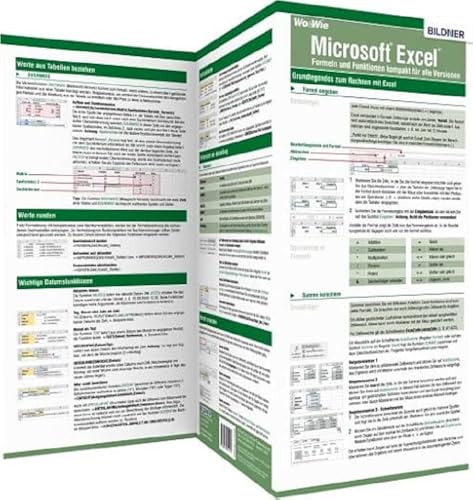 | Excel Formeln und Funktionen kompakt: Wo&Wie Schnellübersicht | 5,90 € | Bei Amazon ansehen |
Welche Blätter braucht ein Haushaltsbuch in Excel?
Drei Blätter reichen. Lege sie unten in der Blattleiste an und benenne sie per Doppelklick auf den Reiter genau so, wie sie in der Tabelle stehen. Die Formeln weiter unten greifen auf diese Namen zu.
| Blatt | Aufgabe | Spalten | Pflege |
|---|---|---|---|
| Kategorien | feste Liste aller Einnahme- und Ausgabearten | A: Kategorie, B: Art | einmal anlegen, selten ändern |
| Buchungen | jede Einnahme und Ausgabe als eine Zeile | A: Datum, B: Kategorie, C: Beschreibung, D: Betrag, E: Art, F: Monat | laufend, etwa 10 Minuten pro Woche |
| Auswertung | Summen je Kategorie und Monat, Saldo, Sparquote | A: Kategorie, B bis M: Monate | nichts, rechnet von allein |
Der wichtigste Grundsatz: Auf dem Blatt Buchungen wird nur eingetragen, auf dem Blatt Auswertung nur gerechnet. Sobald du in der Auswertung Zahlen von Hand überschreibst, stimmt das Buch nicht mehr.
Schritt 1: Kategorien festlegen
Schreibe auf dem Blatt Kategorien in A1 das Wort Kategorie und in B1 das Wort Art. Darunter kommen deine Kategorien. Zwölf Stück sind für einen Privathaushalt genug. Mit 25 Kategorien wird das Eintragen zur Suche, und die Auswertung sagt dir nichts mehr.
| Zelle | Kategorie | Art | Was hinein gehört |
|---|---|---|---|
| A2 | Gehalt | Einnahme | Nettolohn, Rente, Bafög |
| A3 | Sonstige Einnahmen | Einnahme | Kindergeld, Erstattungen, Verkäufe |
| A4 | Wohnen | Ausgabe | Miete, Nebenkosten, Strom, Internet |
| A5 | Lebensmittel | Ausgabe | Supermarkt, Bäcker, Drogerie |
| A6 | Mobilität | Ausgabe | Tanken, Ticket, Kfz-Versicherung, Werkstatt |
| A7 | Versicherungen | Ausgabe | Haftpflicht, Hausrat, Berufsunfähigkeit |
| A8 | Gesundheit | Ausgabe | Apotheke, Zuzahlungen, Brille |
| A9 | Freizeit | Ausgabe | Restaurant, Kino, Hobby, Urlaub |
| A10 | Kleidung | Ausgabe | Kleidung und Schuhe |
| A11 | Abos | Ausgabe | Streaming, Handy, Zeitschriften, Vereine |
| A12 | Sparen | Ausgabe | Sparplan, Tagesgeld, Rücklagen |
| A13 | Sonstiges | Ausgabe | alles, was nirgends passt |
Sonstiges ist die Kontrollkategorie. Liegt sie in einem Monat über 10 Prozent deiner Ausgaben, fehlt dir eine Kategorie. Schau dann nach, was sich dort sammelt, und gib dem größten Posten einen eigenen Namen.
Schritt 2: Das Blatt Buchungen aufbauen
Hier landet jede Bewegung als eigene Zeile. Der Betrag ist immer eine positive Zahl. Ob es Geld ist, das kommt oder geht, steht in der Spalte Art. Das ist robuster als Minuszeichen, weil ein vergessenes Minus sonst unbemerkt die Summe verfälscht.
- Überschriften eintragen. A1 Datum, B1 Kategorie, C1 Beschreibung, D1 Betrag, E1 Art, F1 Monat.
- In eine Tabelle umwandeln. Klicke in A1, drücke Strg + T, setze den Haken bei Tabelle hat Überschriften und bestätige. Gib der Tabelle im Reiter Tabellenentwurf links oben den Namen
Buchungen. - Spalte A als Datum formatieren. Markiere die Spalte, drücke Strg + 1 und wähle Datum im Format 14.03.2012.
- Spalte D als Währung formatieren. Wieder Strg + 1, dann Währung mit 2 Dezimalstellen.
- Auswahlliste für die Kategorie anlegen. Markiere B2, öffne Daten, Datenüberprüfung, wähle unter Zulassen den Eintrag Liste und trage als Quelle
=Kategorien!$A$2:$A$13ein. - Art automatisch füllen. Schreibe in E2 die Formel
=WENNFEHLER(SVERWEIS([@Kategorie];Kategorien!$A$2:$B$13;2;FALSCH);""). Sie schlägt die Art zur gewählten Kategorie nach. - Monat automatisch füllen. Schreibe in F2 die Formel
=WENN([@Datum]="";"";TEXT([@Datum];"JJJJ-MM")). Aus dem 03.11.2026 wird so der Text 2026-11.
Weil das Blatt eine echte Tabelle ist, wandern Auswahlliste und beide Formeln automatisch in jede neue Zeile. Du tippst nur noch Datum, Kategorie, Beschreibung und Betrag. Wie die Auswahlliste im Detail funktioniert, steht im Beitrag Dropdown in Excel erstellen.
So sehen die ersten Zeilen aus, wenn alles stimmt:
| A: Datum | B: Kategorie | C: Beschreibung | D: Betrag | E: Art | F: Monat |
|---|---|---|---|---|---|
| 01.11.2026 | Gehalt | Lohn November | 2.600,00 € | Einnahme | 2026-11 |
| 02.11.2026 | Wohnen | Miete warm | 980,00 € | Ausgabe | 2026-11 |
| 04.11.2026 | Lebensmittel | Wocheneinkauf | 86,40 € | Ausgabe | 2026-11 |
| 05.11.2026 | Abos | Handyvertrag | 19,99 € | Ausgabe | 2026-11 |
| 07.11.2026 | Mobilität | Tanken | 62,10 € | Ausgabe | 2026-11 |
| 09.11.2026 | Sparen | Sparplan | 300,00 € | Ausgabe | 2026-11 |
Neue Ideen, einmal pro Woche
Kein Spam, jederzeit abbestellbar.
Fast geschafft: Bitte bestätige die Anmeldung über den Link in deiner E-Mail (Double-Opt-In).
Schritt 3: Die Auswertung für einen Monat
Wechsle auf das Blatt Auswertung. In A1 steht das Wort Monat, in B1 der Monat, den du sehen willst, als Text in der Form 2026-11. Achtung: Tippst du 2026-11 einfach ein, macht Excel daraus ein Datum, und die Formeln finden nichts mehr. Formatiere B1 deshalb vorher über Strg + 1 als Text, oder setze ein Hochkomma vor die Eingabe.
In A4 bis A15 stehen die zwölf Kategorien in derselben Schreibweise wie auf dem Blatt Kategorien. Am sichersten holst du sie per Formel: =Kategorien!A2 in A4, dann bis A15 herunterziehen.
- Summe je Kategorie. In B4 kommt
=SUMMEWENNS(Buchungen[Betrag];Buchungen[Kategorie];A4;Buchungen[Monat];$B$1). Ziehe die Formel bis B15 herunter. - Einnahmen gesamt. In B17:
=SUMMEWENNS(Buchungen[Betrag];Buchungen[Art];"Einnahme";Buchungen[Monat];$B$1). - Ausgaben gesamt. In B18:
=SUMMEWENNS(Buchungen[Betrag];Buchungen[Art];"Ausgabe";Buchungen[Monat];$B$1). - Saldo. In B19:
=B17-B18. - Sparquote. In B20:
=WENN(B17=0;0;B14/B17), als Prozent formatiert. B14 ist hier die Zeile Sparen. Hast du die Reihenfolge der Kategorien geändert, nimm die Zelle, in der Sparen steht.
SUMMEWENNS liest sich so: Addiere die Beträge, bei denen die Kategorie gleich A4 ist und der Monat gleich B1. Der erste Bereich ist immer der, der addiert wird. Danach folgen Paare aus Bereich und Bedingung. Bei der älteren Funktion SUMMEWENN steht der Summenbereich dagegen am Ende. Diese Verwechslung ist einer der häufigsten Gründe für die Meldung, die Formel enthalte zu wenige Argumente.
Ohne echte Tabelle
Arbeitest du mit einem normalen Zellbereich, lautet dieselbe Formel =SUMMEWENNS(Buchungen!$D:$D;Buchungen!$B:$B;A4;Buchungen!$F:$F;$B$1). Sie rechnet identisch, liest sich aber schlechter. Die Spalten E und F musst du dann von Hand in jede neue Zeile ziehen.

Rechenbeispiel: So liest du die Auswertung
Mit den sechs Beispielzeilen von oben und B1 gleich 2026-11 zeigt die Auswertung: Einnahmen 2.600,00 €, Ausgaben 1.448,49 €, Saldo 1.151,51 €. Die Ausgaben setzen sich aus 980,00 plus 86,40 plus 19,99 plus 62,10 plus 300,00 zusammen. Die Sparquote liegt bei 300 geteilt durch 2.600, also 11,5 Prozent.
Der Saldo ist nicht dein Sparbetrag. Er ist das Geld, das im Monat noch nicht verbucht wurde. Am Monatsende sollte er nahe null liegen oder bewusst als Puffer auf dem Konto bleiben. Ein dauerhaft hoher Saldo heißt meist, dass Barausgaben fehlen.
Die Jahresübersicht: 12 Monate nebeneinander
Für den Blick über das Jahr schreibst du in B3 bis M3 die Monate als Text: 2026-01, 2026-02 bis 2026-12. Auch hier gilt: Zellen vorher als Text formatieren. In B4 steht dann eine Formel mit gemischten Bezügen:
=SUMMEWENNS(Buchungen[[Betrag]:[Betrag]];Buchungen[[Kategorie]:[Kategorie]];$A4;Buchungen[[Monat]:[Monat]];B$3)
Das Dollarzeichen vor dem A hält die Spalte mit den Kategorien fest, das Dollarzeichen vor der 3 die Zeile mit den Monaten. Die doppelte Schreibweise der Spaltennamen sieht umständlich aus, hat aber einen Grund: Ziehst du eine Formel mit einfachen Tabellenbezügen wie Buchungen[Betrag] nach rechts, verschiebt Excel die Spalte mit. Aus Betrag wird Art, und die Summen sind still und leise falsch. Die doppelte Form bleibt beim Ziehen stehen.
Ziehe B4 erst bis M4 nach rechts und dann die ganze Zeile bis Zeile 15 nach unten. In N4 summierst du das Jahr mit =SUMME(B4:M4), in O4 steht der Monatsschnitt. Teile dabei nicht stur durch 12, sondern durch die Zahl der Monate, in denen schon etwas gebucht wurde: =WENNFEHLER(N4/ZÄHLENWENN(B4:M4;">0");0).
Jahresposten richtig einplanen
Kfz-Versicherung, Jahresabo oder Nebenkostennachzahlung treffen einen einzelnen Monat und lassen ihn schlecht aussehen. Es gibt zwei saubere Wege. Entweder buchst du den Posten in dem Monat, in dem er abgeht, und liest die Jahresübersicht statt des Einzelmonats. Oder du legst jeden Monat ein Zwölftel als Buchung in der Kategorie Sparen zurück.
Ein Beispiel: Die Kfz-Versicherung kostet 480 € im Jahr und wird im Januar abgebucht. Das sind 40 € pro Monat. Kommt eine Hausratversicherung für 96 € dazu, sind es 8 € mehr. Zusammen legst du 48 € im Monat zurück. Wer das nicht tut, hat im Januar 576 € weniger und wundert sich jedes Jahr aufs Neue.
5 Fehler, an denen die Summen kippen
Wenn die Auswertung null zeigt oder zu wenig, liegt es fast immer an einem dieser Punkte.
- Betrag als Text. Zahlen stehen rechtsbündig, Text linksbündig. Steht ein Betrag links, wurde er oft mit Punkt statt Komma getippt oder aus dem Onlinebanking kopiert. Prüfe mit
=ISTZAHL(D2). Kommt FALSCH, tippe den Betrag neu ein. - Datum als Text. Ein Datum wie 3.11.26 ohne erkennbares Format bleibt Text, dann bleibt Spalte F leer oder zeigt Unsinn. Auch hier hilft
=ISTZAHL(A2), denn ein echtes Datum ist für Excel eine Zahl. - Leerzeichen hinter der Kategorie. Lebensmittel mit Leerzeichen am Ende ist für Excel ein anderes Wort. Mit der Auswahlliste aus Schritt 2 kann das nicht passieren. Darum lohnt sie sich.
- Monat in B1 als Datum. Zeigt B1 statt 2026-11 plötzlich Nov 26, hat Excel umgewandelt. Zelle als Text formatieren und neu eintippen.
- Umbuchungen doppelt gezählt. Überweist du 300 € aufs Tagesgeld, ist das eine Ausgabe in Sparen. Trägst du den Eingang auf dem Tagesgeldkonto zusätzlich als Einnahme ein, bläht sich beides auf. Erfasse nur das Konto, von dem du lebst.

Wie oft musst du eintragen?
Einmal pro Woche reicht. Lege einen festen Termin fest, zum Beispiel Sonntagabend, und trage die Kontobewegungen der Woche nach. Bei 15 bis 25 Buchungen dauert das rund 10 Minuten. Tägliches Eintragen hält kaum jemand durch, monatliches Eintragen wird zur Strafarbeit mit 80 Zeilen am Stück.
Barausgaben sind die Schwachstelle. Buche jede Abhebung am Automaten als eine Zeile in Sonstiges oder Lebensmittel, je nachdem, wofür das Bargeld überwiegend draufgeht. Jeden Kaffee einzeln zu erfassen bringt wenig und kostet die Geduld, die du für das Buch brauchst.
Viele Banken bieten den Umsatzexport als CSV-Datei an. Die holst du über Daten, Aus Text/CSV in eine eigene Mappe und kopierst Datum, Verwendungszweck und Betrag in deine Tabelle. Füge dabei über Inhalte einfügen nur die Werte ein, sonst bringst du fremde Formate mit. Die Kategorie musst du trotzdem selbst vergeben.
Ein Diagramm, das etwas zeigt
Markiere auf dem Blatt Auswertung die Kategorien A6 bis A15 und die Beträge B6 bis B15, also nur die Ausgaben. Drücke Alt + F1, und Excel setzt ein Säulendiagramm auf das Blatt. Über Diagrammtyp ändern machst du daraus ein Balkendiagramm. Das ist bei zehn Kategorien besser lesbar als ein Kreis, weil du die Längen direkt vergleichen kannst.
Ein Kreisdiagramm funktioniert nur bis etwa fünf Segmente. Darüber werden die Stücke zu schmal. Wenn du unbedingt einen Kreis willst, fasse alles unter 5 Prozent zu einem Segment zusammen.
Wann lohnt ein Budget zusätzlich?
Das Haushaltsbuch schaut zurück: Es zeigt, wohin das Geld gegangen ist. Nach zwei bis drei Monaten kennst du deine echten Durchschnittswerte. Erst dann lohnt es sich, pro Kategorie eine Obergrenze zu setzen und Soll mit Ist zu vergleichen. Wie du das aufbaust, steht im Beitrag Budget Planer in Excel. Wer gleich mit Obergrenzen startet, rät die Zahlen nur.
Praktisch ist außerdem eine farbige Warnung, sobald eine Kategorie über dem Schnitt liegt. Das erledigt die bedingte Formatierung mit einer einzigen Regel.

Hilfsmittel für das Haushaltsbuch
Du brauchst nichts außer Excel. Wer jede Woche 20 Beträge eintippt, merkt aber schnell, dass die Zahlenreihe eines Notebooks dafür unbequem ist. Die folgenden Dinge machen die Pflege leichter, mehr nicht.
LogiLink ID0184 Ziffernblock mit USB-Kabel
Beträge tippst du auf einem Ziffernblock blind und mit einer Hand, inklusive Komma und Enter. Eine numerische Zusatztastatur mit USB-Anschluss und LED-Anzeige laut Anbieter. Einstecken genügt.
Der Haken: Das Kabel belegt einen USB-Anschluss und liegt auf dem Schreibtisch. An Notebooks mit nur zwei Buchsen wird es schnell eng.
Logitech MK270 Set: kabellose Tastatur und Maus
Falls ohnehin eine neue Tastatur ansteht: Hier ist der Ziffernblock schon eingebaut. Ein Set aus Tastatur mit Ziffernblock und kompakter Maus, laut Hersteller mit deutschem Layout und 2 Jahren Batterielaufzeit der Tastatur.
Der Haken: Die Maus ist kompakt und für große Hände eher klein. Beleuchtete Tasten gibt es in dieser Preisklasse nicht.
Excel 2024: Das große Excel-Handbuch (Vierfarben)
Zum Nachschlagen, wenn du das Buch später um Diagramme oder eine Pivot-Auswertung erweitern willst. Das Buch deckt laut Verlag Einstieg, Praxis und Profi-Tipps ab und ist auch für Microsoft 365 geeignet.
Der Haken: Ein Handbuch für alle Bereiche ist dick. Wer nur ein einzelnes Thema nachschlagen will, blättert länger als in einer Kurzübersicht.
Excel Formeln und Funktionen kompakt: Wo&Wie Schnellübersicht
Für alle, die nur schnell die Schreibweise von SUMMEWENNS oder TEXT nachsehen wollen. Eine Schnellübersicht für alle Versionen, die neben der Tastatur liegen kann.
Der Haken: Eine Schnellübersicht erklärt wenig. Sie zeigt, wie eine Funktion geschrieben wird, aber nicht, wann du sie brauchst.
Was passt dazu?
Die Formel in Spalte E nutzt den SVERWEIS. Wenn sie bei dir einen Fehler wirft, hilft die Anleitung SVERWEIS Schritt für Schritt. Warum sich das Umwandeln per Strg und T lohnt, erklärt der Beitrag Tabelle in Excel erstellen. Und die Tasten, mit denen das Eintragen schneller geht, stehen in der Liste der Tastenkombinationen für Excel.
Häufige Fragen
Welche Formel brauche ich für ein Haushaltsbuch in Excel?
Im Kern nur SUMMEWENNS. Sie addiert alle Beträge, die zu einer Kategorie und zu einem Monat gehören. Dazu kommen SUMME für das Jahr und eine einfache Subtraktion für den Saldo.
Soll ich Ausgaben mit Minus eintragen?
Besser nicht. Trage alle Beträge positiv ein und unterscheide Einnahme und Ausgabe über eine eigene Spalte. Ein vergessenes Minuszeichen fällt sonst nicht auf und verfälscht jede Summe.
Ein Blatt pro Monat oder eine Liste für alles?
Eine Liste für alles. Nur so kannst du über mehrere Monate auswerten, ohne Formeln über zwölf Blätter zu bauen. Den Monat liefert eine Hilfsspalte mit der Funktion TEXT.
Wie viele Kategorien sind sinnvoll?
Zehn bis zwölf. Mit weniger sind die Gruppen zu grob, mit mehr als 15 dauert das Eintragen zu lange und die Auswertung wird unübersichtlich.
Warum zeigt SUMMEWENNS bei mir 0 an?
Meist stimmt eine Bedingung nicht exakt: Der Monat in der Auswertung ist ein Datum statt Text, die Kategorie hat ein Leerzeichen am Ende oder die Beträge sind als Text gespeichert.
Dieser Beitrag wurde mit KI-Unterstützung erstellt und redaktionell geprüft.
*Werbung · Als Amazon-Partner verdiene ich an qualifizierten Verkäufen — für dich ohne Mehrkosten.