Jeder Griff zur Maus kostet etwa zwei Sekunden: Hand rüber, Zeiger suchen, zielen, klicken, Hand zurück. Das klingt nach nichts. Bei 150 solchen Griffen am Tag sind es fünf Minuten, bei 220 Arbeitstagen rund 18 Stunden im Jahr. Excel Tastenkombinationen holen diese Zeit zurück, und sie machen die Arbeit ruhiger, weil der Blick auf den Zahlen bleibt. Diese Liste nennt 60 Kürzel für die deutsche Version unter Windows, sortiert nach Aufgabe. Zu jeder Gruppe steht, welche Kombination sich zuerst lohnt und wo eine Falle lauert. Am Ende findest du einen Lernplan für vier Wochen und die Abweichungen auf dem Mac. Alle 60 auf einmal zu lernen, funktioniert nämlich nicht.

| Bild | Produkt | Preis | Zum Angebot |
|---|---|---|---|
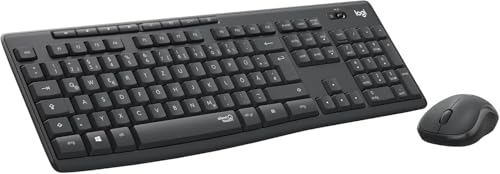 | Logitech MK270 Set: kabellose Tastatur und Maus | 18,90 € | Bei Amazon ansehen |
 | Logitech MX Keys S, kabellose Tastatur QWERTZ | 69,00 € | Bei Amazon ansehen |
 | Nulea Bluetooth-Ziffernblock, 34 Tasten, USB-C | 21,99 € | Bei Amazon ansehen |
 | Logitech MK540 Advanced: Tastatur und Maus kabellos | 34,29 € | Bei Amazon ansehen |
Wie lese ich die Kürzel?
Ein Pluszeichen heißt: Tasten gleichzeitig drücken, die erste halten und die zweite antippen. Strg ist die Steuerungstaste unten links, Umschalt die Taste für Großbuchstaben. Auf deutschen Tastaturen heißt sie auch Shift. Alle Angaben gelten für Excel unter Windows mit deutscher Tastatur. Das ist wichtig, weil viele Listen im Netz aus dem Englischen übersetzt sind. Die dort genannte Kombination mit Semikolon für das Datum liegt in der deutschen Version zum Beispiel auf dem Punkt.
Auf vielen Notebooks sind die Funktionstasten doppelt belegt. Ein Druck auf F2 regelt dann die Helligkeit. Halte in dem Fall zusätzlich die Taste Fn gedrückt. Bei vielen Geräten lässt sich die Belegung dauerhaft umdrehen, oft mit Fn + Esc.
7 Kürzel zum Navigieren
| Tasten | Wirkung | Hinweis |
|---|---|---|
| Strg + Pfeiltaste | springt an den Rand des Datenblocks | hält an der ersten leeren Zelle |
| Strg + Pos1 | springt nach A1 | bei fixiertem Fenster in die erste freie Zelle |
| Strg + Ende | springt zur letzten benutzten Zelle | zeigt, wie groß das Blatt wirklich ist |
| Strg + Bild ab und Strg + Bild auf | wechselt zum nächsten oder vorigen Blatt | ersetzt den Klick auf die Reiter |
| F5 | öffnet Gehe zu | Zelladresse oder Namen eintippen |
| Strg + F | öffnet Suchen | sucht auch in Formeln |
| Strg + H | öffnet Ersetzen | vorher eine Kopie anlegen |
Wenn du nur eine Kombination aus dieser Liste mitnimmst, dann Strg + Pfeiltaste. In einer Liste mit 5.000 Zeilen bist du mit einem Tastendruck am Ende und mit einem zweiten wieder oben. Springt der Cursor nicht bis zum Ende, sondern bleibt mittendrin stehen, hast du eine Leerzelle gefunden. Das ist nebenbei die schnellste Art, Lücken in einer Spalte aufzuspüren.
7 Kürzel zum Markieren
| Tasten | Wirkung | Hinweis |
|---|---|---|
| Umschalt + Pfeiltaste | erweitert die Markierung um eine Zelle | |
| Strg + Umschalt + Pfeiltaste | markiert bis zum Rand des Datenblocks | die wichtigste Kombination für lange Listen |
| Strg + A | markiert den zusammenhängenden Bereich | zweimal drücken für das ganze Blatt |
| Strg + Leertaste | markiert die ganze Spalte | |
| Umschalt + Leertaste | markiert die ganze Zeile | |
| Strg + Umschalt + Ende | markiert bis zur letzten benutzten Zelle | |
| Strg + Klick | fügt einzelne Zellen zur Markierung hinzu | für nicht zusammenhängende Bereiche |
Die Kombinationen bauen aufeinander auf. Umschalt erweitert, Strg springt. Beides zusammen markiert im Sprung. Aus A2 heraus markiert Strg + Umschalt + Pfeil nach unten die Spalte bis zum letzten Eintrag, ein anschließendes Strg + Umschalt + Pfeil nach rechts den ganzen Datenblock.
Neue Ideen, einmal pro Woche
Kein Spam, jederzeit abbestellbar.
Fast geschafft: Bitte bestätige die Anmeldung über den Link in deiner E-Mail (Double-Opt-In).
10 Kürzel zum Eingeben und Bearbeiten
| Tasten | Wirkung | Hinweis |
|---|---|---|
| F2 | öffnet die Zelle zum Bearbeiten | Cursor steht am Ende des Inhalts |
| Alt + Enter | Zeilenumbruch innerhalb der Zelle | |
| Strg + Enter | schreibt die Eingabe in alle markierten Zellen | erst markieren, dann tippen |
| Strg + . | fügt das heutige Datum ein | als fester Wert, ändert sich nicht mehr |
| Strg + Umschalt + . | fügt die aktuelle Uhrzeit ein | |
| Strg + D | kopiert die Zelle darüber nach unten | auch für ganze markierte Bereiche |
| Strg + R | kopiert die Zelle links nach rechts | |
| Strg + E | Blitzvorschau | ab Excel 2013, erkennt Muster aus einem Beispiel |
| Strg + Z | macht den letzten Schritt rückgängig | mehrfach drücken geht mehrere Schritte zurück |
| Strg + Y | stellt den Schritt wieder her | wiederholt sonst die letzte Aktion |
F2 ist der Unterschied zwischen Überschreiben und Ändern. Tippst du in eine markierte Zelle, ist der alte Inhalt weg. Mit F2 öffnest du ihn und setzt den Cursor ans Ende. In Formeln zeigt F2 außerdem farbig, auf welche Zellen sich die Formel bezieht.
Strg + Enter wird unterschätzt. Markiere 50 Zellen, tippe einen Wert oder eine Formel und drücke die Kombination: Alle 50 sind gefüllt. Bei Formeln passen sich die Bezüge an, als hättest du kopiert. Das funktioniert auch mit Zellen, die du per Strg und Klick einzeln eingesammelt hast.
Das Datum über Strg + . ist ein fester Wert. Die Funktion HEUTE dagegen zeigt jeden Tag ein anderes Datum. Für ein Eingangsdatum oder einen Buchungstag brauchst du den festen Wert.
5 Kürzel zum Kopieren und Einfügen
| Tasten | Wirkung | Hinweis |
|---|---|---|
| Strg + C | kopiert | |
| Strg + X | schneidet aus | |
| Strg + V | fügt ein | mit Formaten und Formeln |
| Strg + Alt + V | öffnet Inhalte einfügen | Werte, Formate, Transponieren und mehr |
| Strg + Umschalt + V | fügt nur Werte ein | in aktuellen Versionen von Microsoft 365 |
Die ersten drei kennt jeder. Die vierte spart am meisten Ärger. Strg + Alt + V öffnet den Dialog Inhalte einfügen. Dort tippst du W für Werte und drückst Enter. Aus Formeln werden so feste Zahlen. Das brauchst du jedes Mal, wenn du Ergebnisse weitergibst oder Daten aus einer anderen Mappe übernimmst, ohne deren Formate mitzuschleppen.
6 Kürzel für Zeilen, Spalten und Blätter
| Tasten | Wirkung | Hinweis |
|---|---|---|
| Strg + + | fügt Zellen, Zeilen oder Spalten ein | ganze Zeile oder Spalte vorher markieren |
| Strg + - | löscht Zellen, Zeilen oder Spalten | |
| Strg + 9 | blendet die markierten Zeilen aus | die 9 in der Zahlenreihe, nicht am Ziffernblock |
| Strg + 0 | blendet die markierten Spalten aus | |
| Umschalt + F11 | fügt ein neues Blatt ein | |
| Alt + Umschalt + Pfeil rechts | gruppiert Zeilen oder Spalten | mit Pfeil links hebst du die Gruppierung auf |
Zeile einfügen ohne Maus geht in zwei Schritten: Umschalt + Leertaste markiert die Zeile, Strg + + fügt darüber eine neue ein. Für eine Spalte nimmst du Strg + Leertaste und dann Strg + +. Hast du vorher drei Zeilen markiert, fügt Excel drei ein. Mit einem Ziffernblock geht das besonders bequem, weil Plus und Minus dort eigene Tasten haben.
8 Kürzel zum Formatieren
| Tasten | Wirkung | Hinweis |
|---|---|---|
| Strg + 1 | öffnet Zellen formatieren | der Dialog für alles |
| Strg + Umschalt + F | fett | |
| Strg + Umschalt + K | kursiv | |
| Strg + Umschalt + U | unterstrichen | |
| Strg + Umschalt + 1 | Zahl mit Tausenderpunkt und 2 Dezimalstellen | |
| Strg + Umschalt + 3 | Datumsformat | |
| Strg + Umschalt + 4 | Währungsformat | |
| Strg + Umschalt + 5 | Prozentformat | ohne Dezimalstellen |
Strg + 1 ist das Tor zu allem, was mit dem Aussehen einer Zelle zu tun hat: Zahlenformat, Ausrichtung, Schrift, Rahmen, Füllung, Schutz. Gemeint ist die 1 in der Zahlenreihe über den Buchstaben. Die 1 auf dem Ziffernblock funktioniert hier nicht.
Fett, kursiv und unterstrichen liegen in der deutschen Version auf F, K und U mit Strg und Umschalt. Die aus Word bekannten Kürzel ohne Umschalt sind in Excel anders belegt. Als Alternative funktionieren Strg + 2, Strg + 3 und Strg + 4 für fett, kursiv und unterstrichen.
6 Kürzel für Formeln
| Tasten | Wirkung | Hinweis |
|---|---|---|
| F4 | schaltet beim Bearbeiten zwischen A1, $A$1, A$1 und $A1 um | außerhalb einer Formel wiederholt F4 die letzte Aktion |
| Alt + Umschalt + 0 | AutoSumme | entspricht Alt und Gleichheitszeichen |
| Umschalt + F3 | öffnet Funktion einfügen | mit Erklärung jedes Arguments |
| F9 | berechnet alle offenen Mappen neu | in einer Formel markierten Teil ausrechnen |
| Strg + F3 | öffnet den Namens-Manager | |
| Strg + # | zeigt Formeln statt Ergebnisse | zweites Drücken schaltet zurück |
F4 setzt die Dollarzeichen. Klicke beim Schreiben einer Formel in einen Bezug und drücke die Taste, bis die gewünschte Form dasteht. Beim ersten Druck werden Spalte und Zeile fest, beim zweiten nur die Zeile, beim dritten nur die Spalte, beim vierten ist der Bezug wieder frei. Was die Dollarzeichen bewirken, erklärt die Übersicht der Excel Formeln.
Die AutoSumme funktioniert am besten direkt unter einer Zahlenspalte. Excel schlägt den Bereich darüber vor, mit Enter bestätigst du. Steht im vorgeschlagenen Bereich eine Leerzelle, endet die Summe dort. Prüfe den gestrichelten Rahmen, bevor du bestätigst.
F9 hat eine zweite, kaum bekannte Funktion. Markierst du in der Bearbeitungsleiste einen Teil einer Formel und drückst F9, zeigt Excel das Ergebnis dieses Teils. So findest du in verschachtelten Formeln die Stelle, die falsch rechnet. Verlasse die Zelle danach mit Esc, sonst bleibt der Wert fest in der Formel stehen.

6 Kürzel für Tabellen, Filter und Diagramme
| Tasten | Wirkung | Hinweis |
|---|---|---|
| Strg + T | wandelt den Bereich in eine Tabelle um | |
| Strg + Umschalt + L | schaltet den Filter ein und aus | |
| Alt + Pfeil nach unten | öffnet das Filtermenü oder eine Auswahlliste | Zelle in der Kopfzeile oder mit Dropdown |
| Strg + Umschalt + T | schaltet die Ergebniszeile einer Tabelle ein und aus | |
| Strg + Q | öffnet die Schnellanalyse | ab Excel 2013 |
| Alt + F1 | erstellt ein Diagramm aus den markierten Daten | auf demselben Blatt |
Strg + T macht aus einer Liste eine echte Tabelle mit Filter und mitwachsendem Bereich. Warum das fast immer eine gute Idee ist, steht im Beitrag Tabelle in Excel erstellen. Den Filter bedienst du danach komplett über die Tastatur: In die Kopfzeile gehen, Alt + Pfeil nach unten, mit den Pfeiltasten wählen, mit der Leertaste Haken setzen, mit Enter bestätigen.
5 Kürzel für Datei und Fenster
| Tasten | Wirkung | Hinweis |
|---|---|---|
| Strg + S | speichert | öfter drücken, als du denkst |
| F12 | Speichern unter | für eine Kopie unter neuem Namen |
| Strg + P | öffnet Drucken mit Vorschau | |
| Strg + W | schließt die Mappe | Excel bleibt offen |
| Strg + F1 | blendet das Menüband ein und aus | schafft Platz auf kleinen Bildschirmen |
4 Abläufe, in denen sich die Kürzel verbinden
Einzelne Kombinationen sparen Sekunden. Richtig schnell wird es, wenn mehrere ineinandergreifen.
- Spalte summieren. In die oberste Zahl klicken, Strg + Pfeil nach unten, eine Zelle tiefer gehen, Alt + Umschalt + 0, Enter. Vier Schritte, keine Maus.
- Formeln durch Werte ersetzen. Bereich markieren, Strg + C, Strg + Alt + V, W, Enter. Die Formeln sind weg, die Ergebnisse bleiben.
- Leere Zellen einer Spalte füllen. Spalte markieren, F5, Inhalte, Leerzellen, OK. Dann
=tippen, Pfeil nach oben drücken und mit Strg + Enter abschließen. Jede leere Zelle übernimmt den Wert darüber. - Liste in Sekunden auswertbar machen. In die Daten klicken, Strg + T, Enter, dann Strg + Umschalt + T für die Ergebniszeile.
Die Alt-Taste: jedes Menü ohne Maus
Für Befehle ohne eigenes Kürzel gibt es einen zweiten Weg. Drücke kurz Alt und lass los. Über jedem Reiter des Menübands erscheint ein Buchstabe. Tippst du ihn, öffnet sich der Reiter, und jeder Befehl darin zeigt wieder einen Buchstaben. So erreichst du alles in drei bis vier Tastendrücken nacheinander, nicht gleichzeitig.
Noch praktischer ist die Symbolleiste für den Schnellzugriff ganz oben im Fenster. Lege dort per Rechtsklick auf einen Befehl deine fünf häufigsten ab. Sie bekommen automatisch die Kürzel Alt + 1 bis Alt + 5. Das ist der einzige Weg, in Excel ohne Makro eigene Tastenkombinationen zu vergeben.
Lernplan: 5 Kürzel pro Woche
Niemand merkt sich 60 Kombinationen aus einer Liste. Was funktioniert: fünf pro Woche auf einen Zettel am Monitor, und in dieser Woche für genau diese fünf die Maus verbieten. Nach vier Wochen sitzen 20, und das sind die, die den größten Teil der Zeit sparen.
| Woche | Thema | Diese 5 üben |
|---|---|---|
| 1 | Bewegen und markieren | Strg + Pfeiltaste, Strg + Umschalt + Pfeiltaste, Strg + A, Strg + Leertaste, Umschalt + Leertaste |
| 2 | Eingeben | F2, Strg + Enter, Strg + D, Strg + Punkt, Alt + Enter |
| 3 | Formeln und Einfügen | F4, Alt + Umschalt + 0, Strg + Alt + V, Strg + Z, Strg + Y |
| 4 | Struktur und Format | Strg + T, Strg + Umschalt + L, Strg + 1, Strg + Plus, Strg + Minus |

Was ist auf dem Mac anders?
Die meisten Kombinationen funktionieren auf dem Mac mit der Befehlstaste statt Strg, also Befehl und C zum Kopieren oder Befehl und T für die Tabelle. Einige wichtige weichen ab.
| Aufgabe | Windows | Mac |
|---|---|---|
| Zelle bearbeiten | F2 | Control + U |
| Bezugsart umschalten | F4 | Befehl + T |
| Zellen formatieren | Strg + 1 | Befehl + 1 |
| Zeilenumbruch in der Zelle | Alt + Enter | Wahltaste + Eingabetaste |
| AutoSumme | Alt + Umschalt + 0 | Befehl + Umschalt + T |
Auf dem Mac sind die Funktionstasten ab Werk mit Helligkeit und Lautstärke belegt. In den Systemeinstellungen unter Tastatur lässt sich das umstellen, dann verhalten sich F2 und F4 in neueren Versionen wie unter Windows.
Hilfsmittel für schnelles Arbeiten mit der Tastatur
Kürzel lernst du auf jeder Tastatur. Auf kompakten Notebooks fehlen aber oft eigene Tasten für Pos1, Ende und die Bildtasten, und der Ziffernblock sowieso. Wer täglich in Excel arbeitet, hat von einer Tastatur in voller Größe mehr als von jedem anderen Zubehör.
Logitech MK270 Set: kabellose Tastatur und Maus
Der günstige Einstieg in volle Größe: eigener Block für Pfeil- und Bildtasten, dazu der Ziffernblock. Ein Set aus Tastatur mit Ziffernblock und kompakter Maus, laut Hersteller mit deutschem Layout und 2 Jahren Batterielaufzeit der Tastatur.
Der Haken: Die Maus ist kompakt und für große Hände eher klein. Beleuchtete Tasten gibt es in dieser Preisklasse nicht.
Logitech MX Keys S, kabellose Tastatur QWERTZ
Für alle, die viele Stunden am Tag tippen und dafür mehr ausgeben wollen. Eine flache Tastatur mit Beleuchtung, programmierbaren Tasten, Bluetooth und USB-C laut Hersteller.
Der Haken: Sie kostet mehr als dreimal so viel wie ein einfaches Set, und eine Maus ist nicht dabei.
Nulea Bluetooth-Ziffernblock, 34 Tasten, USB-C
Wenn das Notebook bleiben soll, wie es ist, rüstet ein separater Block Plus, Minus und Enter für die rechte Hand nach. Laut Anbieter mit Bluetooth 5.0, über USB-C aufladbar und mit 34 Tasten statt der üblichen 18.
Der Haken: Bluetooth muss an jedem Gerät einmal gekoppelt werden, und der Preis liegt deutlich über einfachen Kabelmodellen.
Logitech MK540 Advanced: Tastatur und Maus kabellos
Die Mittelklasse zwischen den beiden ersten: volle Größe mit Sondertasten. Ein Set in voller Größe mit Sondertasten und deutschem Layout, laut Hersteller mit 3 Jahren Batterielaufzeit.
Der Haken: Das Set arbeitet über einen USB-Empfänger. Ohne freien USB-A-Anschluss brauchst du einen Adapter.
Was passt dazu?
Kürzel entfalten ihren Nutzen in echten Blättern. Im Haushaltsbuch in Excel sparen Strg und Punkt sowie der Ziffernblock bei jeder Buchung Zeit. Für Auswahllisten ist Alt mit Pfeil nach unten die wichtigste Kombination, mehr dazu in Dropdown in Excel erstellen. Und wer Regeln für Farben anlegt, braucht F4 und F2 ständig, siehe bedingte Formatierung in Excel.
Häufige Fragen
Welche Tastenkombinationen in Excel sind die wichtigsten?
Strg + Pfeiltaste zum Springen, Strg + Umschalt + Pfeiltaste zum Markieren, F2 zum Bearbeiten, F4 für Dollarzeichen, Strg + 1 für Formate und Strg + T für Tabellen. Mit diesen sechs erledigst du einen großen Teil der täglichen Handgriffe.
Wie füge ich das heutige Datum per Tastatur ein?
In der deutschen Version mit Strg + Punkt. Die Uhrzeit kommt mit Strg + Umschalt + Punkt. Beides sind feste Werte, die sich später nicht ändern.
Warum funktionieren die F-Tasten auf meinem Notebook nicht?
Sie sind mit Sonderfunktionen wie Helligkeit belegt. Halte zusätzlich die Fn-Taste gedrückt oder stelle die Belegung um, bei vielen Geräten mit Fn + Esc.
Kann ich eigene Tastenkombinationen festlegen?
Nur über Umwege. Befehle in der Symbolleiste für den Schnellzugriff erhalten automatisch Alt + 1, Alt + 2 und so weiter. Echte eigene Kürzel gibt es nur für Makros.
Wie füge ich per Tastatur eine Zeile ein?
Umschalt + Leertaste markiert die Zeile, Strg + Plus fügt darüber eine neue ein. Mit Strg + Minus löschst du die markierte Zeile.
Dieser Beitrag wurde mit KI-Unterstützung erstellt und redaktionell geprüft.
*Werbung · Als Amazon-Partner verdiene ich an qualifizierten Verkäufen — für dich ohne Mehrkosten.